1. Inloggen op CloudFlare
Ga naar de Cloudflare loginpagina
https://dash.cloudflare.com/loginLog in
Login in met bredewoldweb@gmail.com. Wachtwoord en 2FA staat in 1Password.
2. Website toevoegen aan Cloudflare
Voeg een domein toe
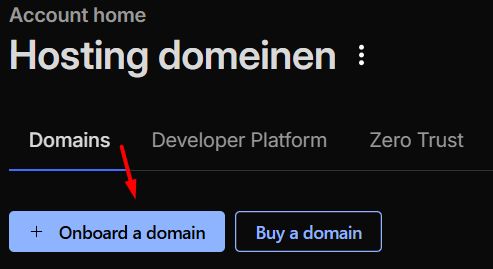
Kies voor "Hosting domeinen" na het inloggen. Klik op de knop "+ Onboard a domain".
Vul de juiste gegevens in
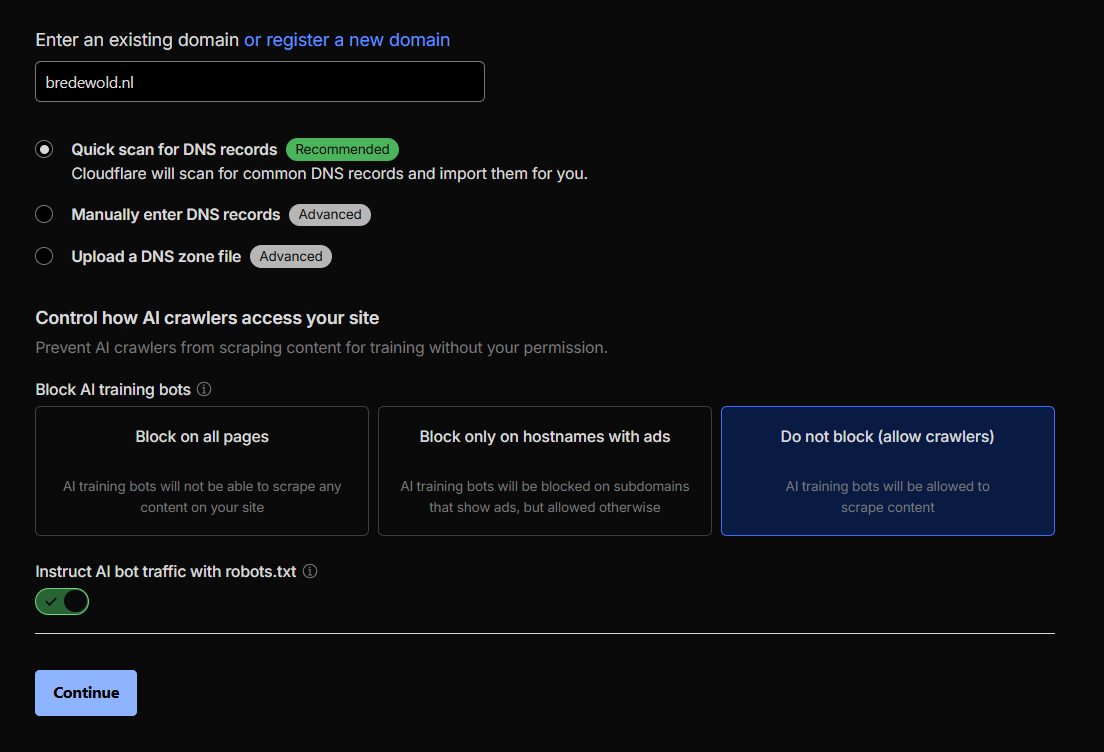
Vul de domeinnaam in zonder www. of http(s)://. Kies de gewenste opties en klik daarna op "Continue".
Selecteer het 'Free' plan
Selecteer het 'Free' plan en ga door naar de volgende stap.
3. DNS Records controleren
Wacht op de DNS-scan
Cloudflare scant de bestaande DNS-records van het domein. Dit duurt meestal minder dan een minuut.
Controleer de gevonden records
In de meeste gevallen importeert Cloudflare de juiste DNS-records. Controleer altijd of de records kloppen en vul aan waar nodig. Klik onderaan op "Continue to activation".
4. Nameservers wijzigen bij Hostinger
Kopieer Cloudflare's nameservers
Cloudflare toont nu twee nameservers. Dit zijn de adressen die je moet instellen bij Hostinger. Houd dit tabblad open.
Log in op Hostinger
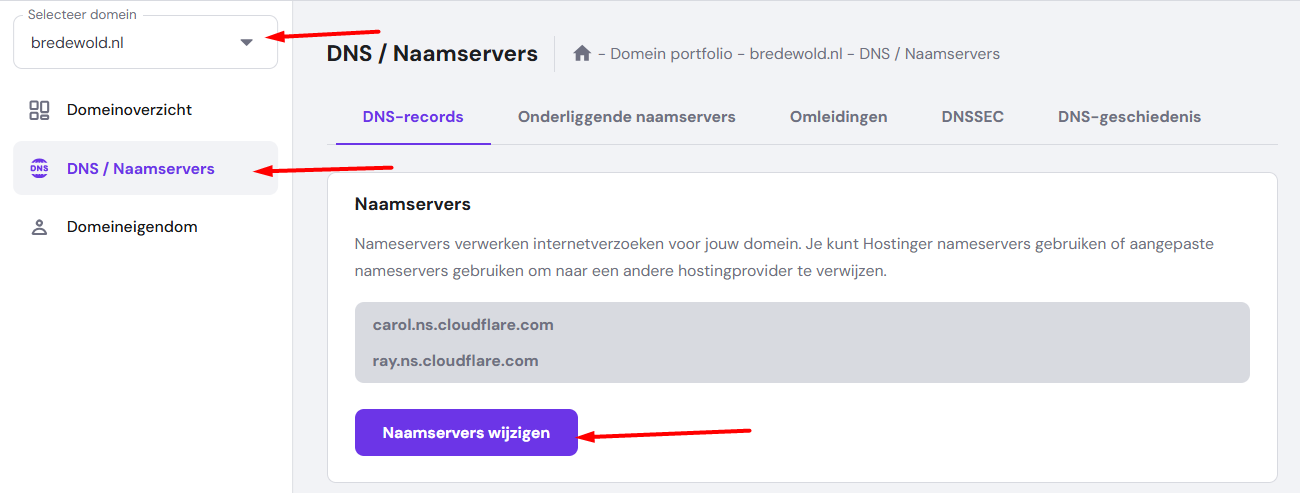
Open een nieuw tabblad en log in op Hostinger (https://hpanel.hostinger.com/). Login-gegevens staan in 1Password. Navigeer naar "Domeinen" en klik op het gewenste domein.
Vind de nameserver-instellingen
Zoek in het domeinbeheer naar "DNS / Naamservers". Je ziet hier de huidige nameservers van Hostinger staan. Klik op de knop om deze te wijzigen.
Voer de nieuwe nameservers in
Kies de optie om je eigen nameservers te gebruiken. Kopieer en plak de twee nameservers van Cloudflare in de daarvoor bestemde velden. Sla de wijzigingen op.
Let op: Het kan tot 24 uur duren voordat deze wijziging is doorgevoerd. Meestal duurt dit 1 tot 2 uur.