1. Inloggen op Hostinger
Ga naar de Hostinger loginpagina
https://hpanel.hostinger.com/Log in
Login in met de gegevens die in 1Password staan.
2. E-mailplan toevoegen
Navigeer naar E-mails
Klik in het hoofdmenu links op "E-mails".
Bestel een nieuw e-mailplan
Je ziet nu een overzicht van de domeinen. Klik op de knop "Koop een nieuw e-mailplan" om een nieuw e-mailplan te bestellen voor een domein dat er nog geen heeft.
Let op: Wil je een extra email account toevoegen aan een domein dat al e-mail accounts heeft? Klik bij het gewenste domein op "Mailboxen". Klik vervolgens op "Koop meer mailboxen" en volg de stappen.
Kies het juiste plan
Kies het gewenste e-mailplan. Meestal is "Business Starter" voldoende. Klik op Ga aan de slag en volg de stappen om de bestelling af te ronden.
3. E-mailplan instellen
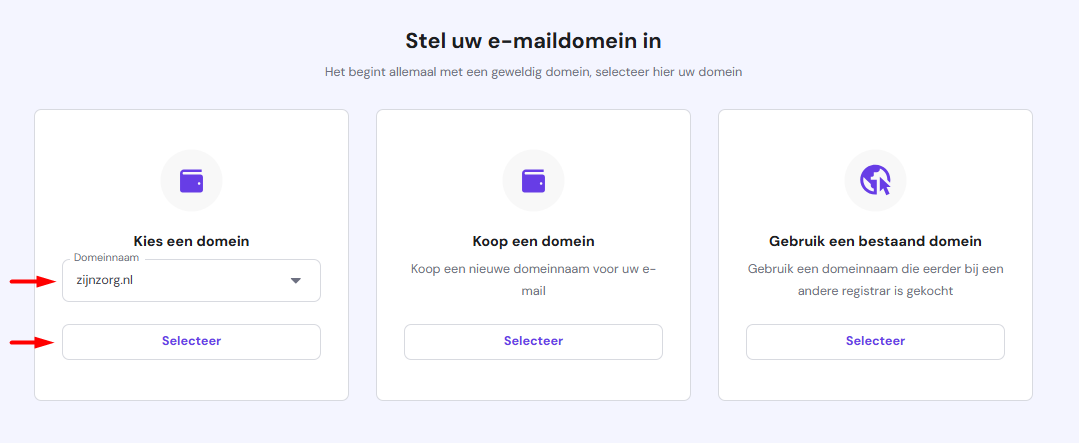
Kies het domein.
Selecteer de optie "Kies een domein" en kies het juiste domein uit de lijst.
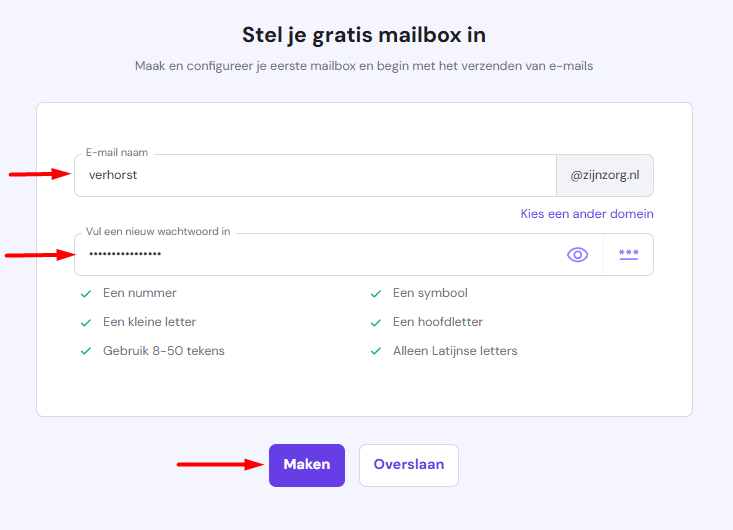
Maak inloggegevens aan
Maak een nieuw e-mailadres aan en stel een wachtwoord in. Sla deze gegevens op, de klant heeft deze nodig.
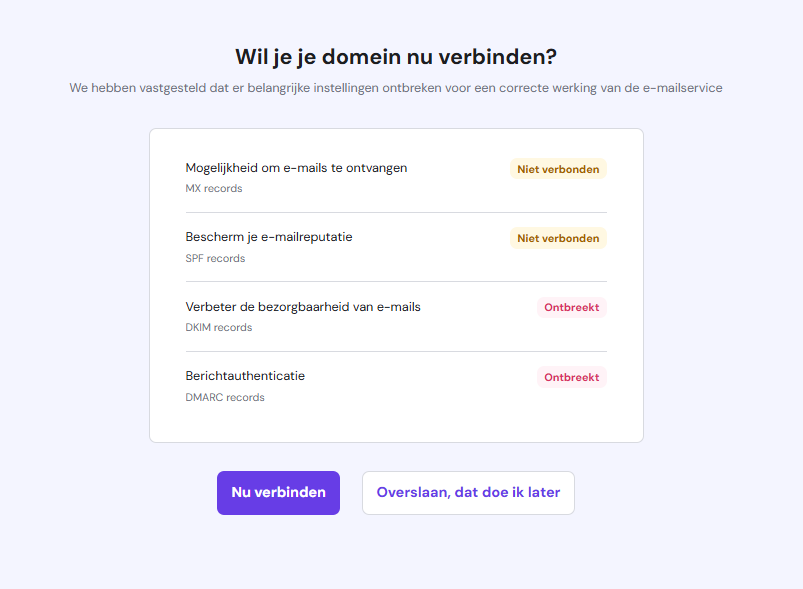
Domein koppelen
Maakt dit domein gebruik van Cloudflare? Klik dan op "Overslaan, dat doe ik later". Maakt het domein gebruik van de DNS van Hostinger? Klik dan op "Nu verbinden" om de DNS-records direct in te stellen.
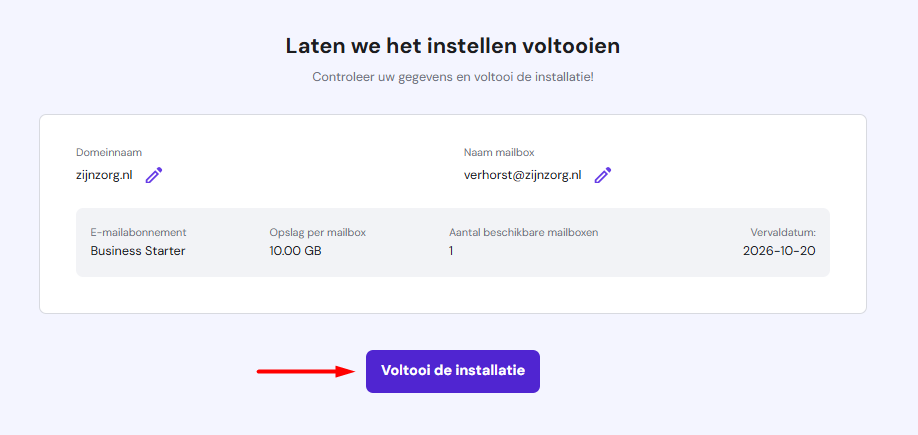
Voltooi de installatie
Controleer de gegevens en klik op "Voltooi de installatie".
Configureer DNS-records (Cloudflare)
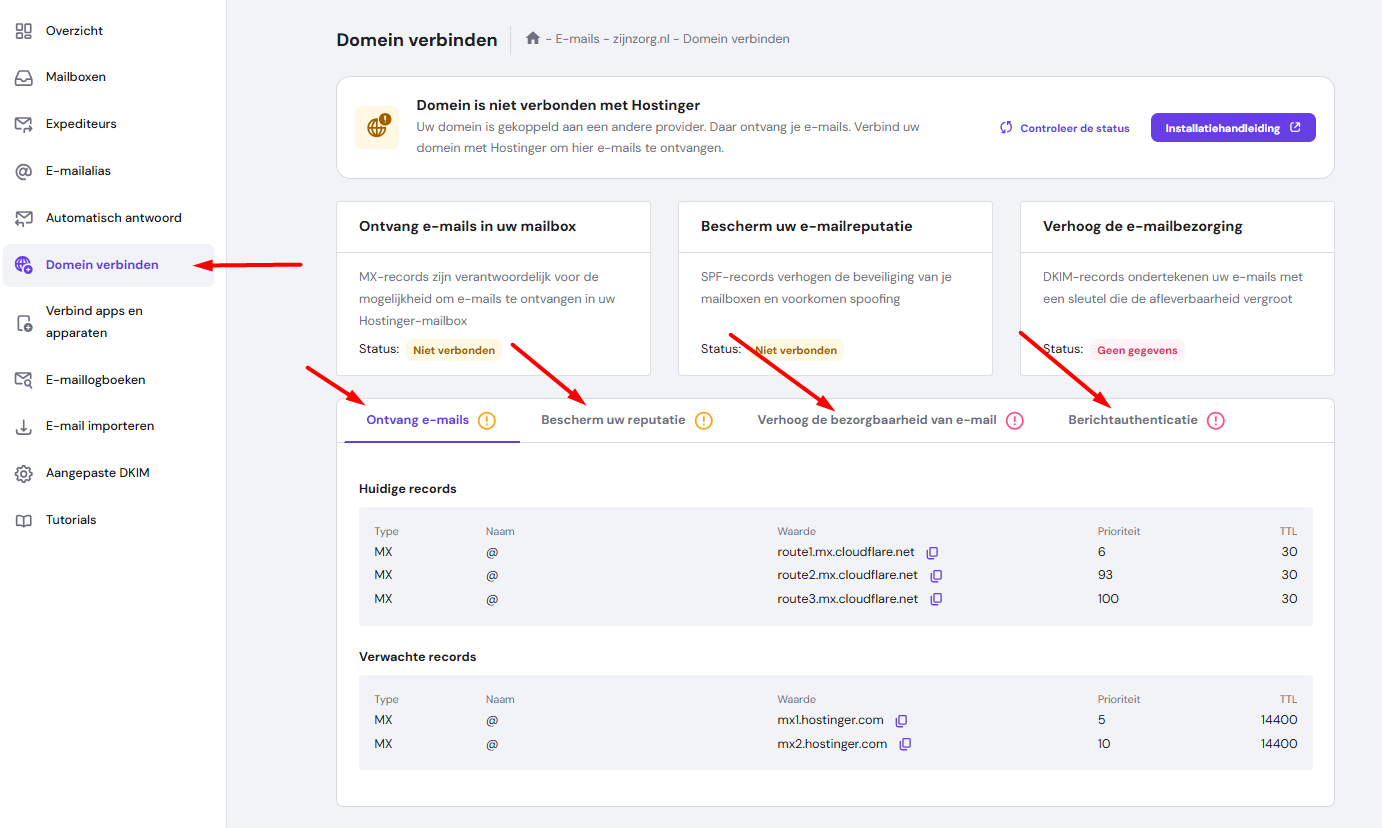
Klik in het hoofdmenu links op "E-mails". Klik vervolgens bij het ingestelde emailplan op "Beheren". Klik vervolgens op "Domein verbinden". Zorg dat alle DNS-records goed staan ingesteld bij Cloudflare en klik vervolgens op "Controleer de status".